슬기로운 정보생활입니다. 지난 4편까지는 장려금의 자격과 일정을 알아보았습니다.
이제 드디어 실전입니다! 신청 방법을 몰라 고민하고 계셨나요?
세무서를 직접 방문할 필요 없이, 스마트폰 하나면 집에서 1분 만에 신청을 끝낼 수 있습니다.
오늘은 기계가 서툰 분들도 그림 보듯 쉽게 따라 하실 수 있도록, 국세청 모바일 앱(손택스)을 이용한 근로장려금 초간단 신청 방법을 단계별로 안내해 드립니다.
[슬기로운 정보생활: 근로장려금 정복 시리즈 안내]
- 제1편 ~ 제4편: (발행완료 - 하단 링크 참고)
- 제5편: 모바일 손택스 신청 방법 (현재글)
- 제6편: 전화 ARS 신청 방법 가이드 (예정)
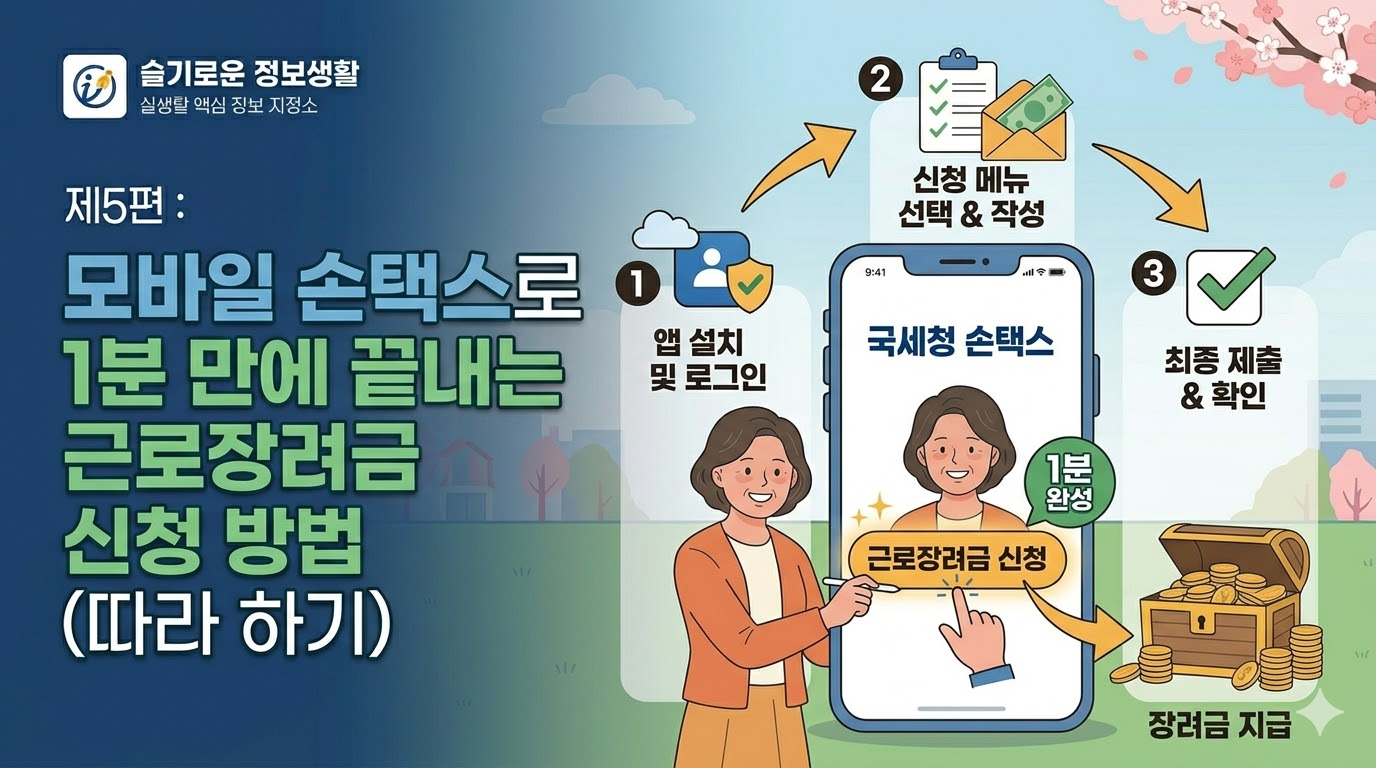
1. 국세청 손택스 앱 설치 및 로그인하기
가장 먼저 해야 할 일은 내 스마트폰에 국세청 앱을 설치하는 것입니다.
첫째, 스마트폰의 앱 스토어(아이폰) 또는 플레이 스토어(안드로이드)에서 '국세청 손택스'를 검색하여 설치해 주세요.
둘째, 앱을 실행한 후 화면 상단의 [로그인] 버튼을 누릅니다. 공인인증서가 없어도 괜찮습니다.
지문, 안면 인증이나 간편 비밀번호 등 본인이 편한 방식으로 로그인을 완료해 주세요.
2. 근로장려금 신청 메뉴 찾아가기 및 작성
로그인을 했다면 이제 신청 메뉴를 찾을 차례입니다.
5월 정기 신청 기간에는 메인 화면에 바로 가기 버튼이 생성되어 찾기 쉽습니다.
첫째, 메인 화면의 [근로·자녀장려금 신청] 메뉴를 터치합니다.
둘째, 화면 지시에 따라 [신청하기] 버튼을 누릅니다.
만약 안내문을 받으셨다면 안내문에 적힌 개별인증번호와 주민등록번호 뒤 7자리를 입력하면 더 빠릅니다. 안내문이 없더라도 본인 인증을 통해 신청할 수 있습니다.
셋째, 연락처와 장려금을 받을 은행 계좌번호를 정확히 입력합니다.
본인 명의의 계좌여야 신속하게 지급받을 수 있습니다.
3. 최종 제출 및 신청 완료 확인하기
마지막으로 내가 입력한 정보가 맞는지 확인하고 제출하면 끝입니다.
화면 하단의 [신청하기] 버튼을 누르면 "신청하시겠습니까?"라는 팝업창이 뜹니다.
[확인]을 누르면 모든 절차가 완료됩니다.
가장 중요한 단계는 완료 화면을 확인하는 것입니다.
"근로장려금 신청이 완료되었습니다"라는 메시지와 함께 신청접수번호가 나오면 성공입니다.
이 화면을 캡처해 두거나 접수번호를 메모해 두시면 나중에 확인하기 편리합니다.
[근로장려금 관련 정보 바로가기]
다음 시간에는 스마트폰 사용이 아예 어려우신 분들을 위해, 전화 한 통으로 끝내는 ARS 자동응답 신청 방법을 아주 상세하게 알려드리겠습니다.
태그: 근로장려금신청방법, 모바일손택스, 손택스앱신청, 근로장려금간편신청, 2026근로장려금모바일, 정부지원금신청, 슬기로운정보생활, 스마트폰근로장려금